wps wps官方 面向多系统用户的使用技巧 202603:全平台无缝流转实战解析
在混合办公常态化的今天,跨越Windows、macOS、Android与iOS的设备壁垒成为了职场人的核心诉求。本文深度聚焦“wps wps官方 面向多系统用户的使用技巧 202603”,摒弃基础功能罗列,从底层同步逻辑与系统差异出发,为您拆解跨端协作中的高频痛点。无论是解决Mac与Win之间的字体排版错位,还是处理移动端与PC端的接力批注延迟,我们都将通过真实的场景排查与对比分析,助您在多设备间构建流畅、精准的文档流转闭环,彻底释放WPS的跨平台生产力。
当办公场景不再局限于单一工位,你的文档流转是否还受制于操作系统的隔阂?跨端办公并非简单的文件传输,而是工作流的无缝接力。
字体渲染与排版错位:跨越Mac与Win的视觉鸿沟
在跨系统办公中,最令人窒息的场景莫过于:在macOS上精心排版的PPT,拷贝到会议室的Windows主机上打开时,字体全部回退为默认的宋体,导致文本框溢出、版面严重错位。这种差异源于两大系统底层字体渲染引擎及预装字库的不同。相较于传统的“打包字体”这种笨重且容易引发版权争议的方法,WPS官方在2026年3月推送的v12.8.0版本中,全面升级了“云字体引擎”。当你在Mac端使用了特定云字体并开启同步后,Windows端打开该文档时会在后台静默拉取同款字体,实现毫秒级渲染。对比分析来看,macOS的平滑抗锯齿在屏幕显示上更优,而Windows在打印输出时的字重表现更实。若遇到跨端依然错位的情况,排查细节:请检查PC端WPS右上角的“云服务状态”,确认当前网络是否屏蔽了WPS的字体下载域名,或手动点击“文档瘦身-嵌入字体”作为离线环境的备用方案。
移动与PC的接力审阅:批注同步的底层逻辑与排查
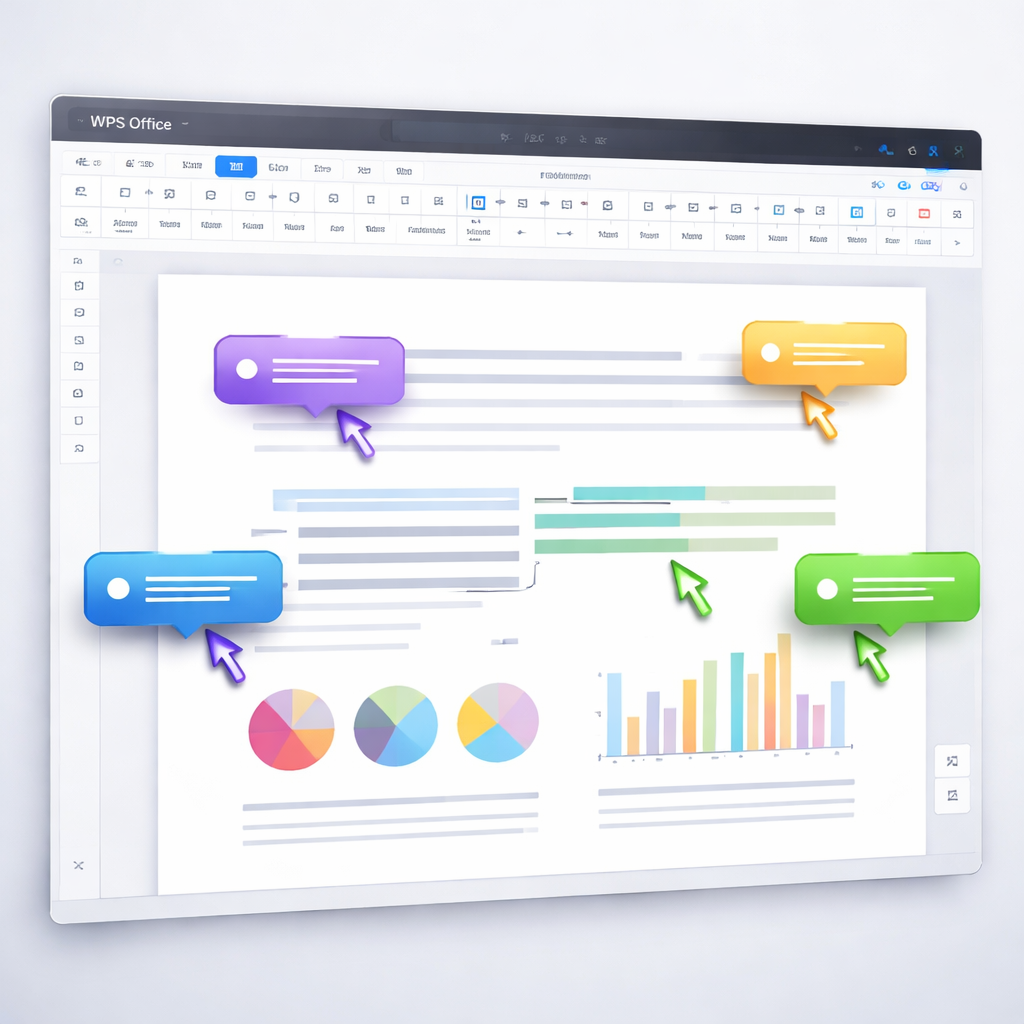
通勤路上用手机(Android/iOS)审阅合同,抵达办公室后用PC继续修改,这是典型的多系统接力场景。然而,很多用户曾遭遇移动端添加的批注在PC端“神秘消失”的尴尬。对比移动端与PC端的缓存机制:iOS端受限于沙盒机制,后台刷新严格;而Windows端则依赖常驻进程。在WPS的新版跨端协议中,批注数据被剥离为独立的轻量级增量包进行优先同步。如果你在真实场景中发现接力失败,不要急于重新下载文件。问题排查细节:首先,在手机端检查文档标题旁是否有“云端已同步”的打勾标识;其次,在PC端按下F5刷新云文档列表。如果仍未出现,通常是因为移动端在弱网环境(如地铁)触发了“仅本地缓存保护”,此时只需在手机端手动点击“保存并上传”,即可强制推送增量包,打破系统间的同步延迟。

快捷键映射重构:抹平Cmd与Ctrl的肌肉记忆差异
对于同时使用MacBook作为主力机、Windows台式机作为渲染或特定业务处理终端的用户而言,键盘布局的差异是效率的隐形杀手。macOS以Command键为核心,而Windows则依赖Ctrl键,频繁切换系统极易导致快捷键误触(如将复制操作错按为Win+C)。WPS官方针对这一多系统痛点,引入了“跨端快捷键配置漫游”功能。与传统办公软件需要双端分别设置不同,WPS允许用户在账号设置中选择“主导键位风格”。对比来看,如果你习惯了Mac的逻辑,可以在Windows版WPS的“选项-快捷键自定义”中,一键套用“macOS键位映射模板”,此时Alt键将接管部分Command的功能。这种底层映射不仅限于基础的复制粘贴,更涵盖了格式刷、多级列表调整等进阶操作,彻底消除了多系统穿梭时的肌肉记忆割裂感。

百万行数据跨端加载:性能瓶颈与轻量化阅读策略
处理超大型Excel表格(如包含复杂宏代码或百万行销售数据)时,多系统硬件性能的参差不齐会暴露无遗。在顶配Windows工作站上秒开的表格,一旦通过云端同步到中低端Android平板上,往往会导致应用卡死或闪退。对比两大平台的资源调度:PC端拥有庞大的虚拟内存支持,而移动端严格限制单应用的内存占用。针对这种极端场景,WPS官方提供了智能降级策略。真实使用场景中,当你在安卓端打开超过50MB的复杂表格时,系统会提示进入“轻量阅读模式”。该模式会暂时冻结复杂的VBA脚本和动态图表渲染,仅加载纯文本和基础格式,确保数据可读性。排查细节:若移动端仍加载缓慢,需检查是否开启了“自动计算”功能,建议在跨端查看大型数据表前,在PC端将其切换为“手动计算”,可大幅降低移动端CPU的瞬时运算压力。
常见问题
为什么我在Mac端保存的WPS文档,传给同事的Windows电脑后,部分特殊符号变成了方框?
这通常是因为Mac端使用了iOS/macOS生态独有的Emoji或特殊符号字体(如Apple Color Emoji),而Windows系统未预装对应字库。建议在跨系统协作时,使用WPS官方自带的“符号库”插入标准Unicode字符,或在保存时勾选“将字体嵌入文件”选项。
手机端(iOS)编辑到一半断网了,切换到PC端还能找回刚才未保存的内容吗?
无法直接在PC端找回。断网状态下,iOS端WPS会将修改内容作为临时缓存保存在本地沙盒中。您需要等待手机恢复网络连接,打开WPS App让其完成后台的增量同步后,PC端才能拉取到最新的文档版本。
针对2026年3月发布的跨端协作新版本,旧版用户需要手动迁移本地缓存文件吗?
不需要。WPS 2026版本在安装覆盖时,会自动执行底层数据库的无损升级。您的历史云文档记录和本地漫游缓存会被平滑迁移至新的跨端同步引擎中,整个过程对用户完全透明,无需任何手动干预。
总结
跨系统办公不应成为效率的绊脚石。立即访问WPS官方网站,下载并升级至2026最新版本,体验无缝衔接的多端协作工作流,让您的生产力在Windows、macOS与移动设备间自由流转!
相关阅读:wps wps官方 面向多系统用户的使用技巧 202603,wps wps官方 面向多系统用户的使用技巧 202603使用技巧,wps wps官方 202612 周效率实践清单:跨平台深度协同与年终复盘优化指南