wps wps官方 面向多系统用户的使用技巧 202610:Windows、macOS、Android与iOS协同指南
面向同时使用Windows、macOS、Android与iOS的用户,本文结合截至2026年10月可用的WPS Office官方能力,梳理多端安装、格式兼容、云同步、移动批注及故障排查方法。通过合同改稿、表格核对等真实场景,对比桌面端与移动端的操作重点,帮助用户减少字体错位、文件冲突、附件无法打开和版本混淆等问题。

多系统办公的关键不是在每台设备上重复安装软件,而是建立统一的下载来源、文件格式、账号同步和交付检查流程。以下内容以2026年10月7日为时间基准,结合WPS文字、表格、演示与PDF能力,说明电脑端和移动端如何合理分工。
先统一安装来源,再按设备分配任务
Windows与macOS更适合长文档排版、复杂表格计算、演示文稿制作和专业PDF编辑;Android与iOS则适合查看附件、填写表单、批注内容及临时分享。建议统一从WPS官方下载入口选择最新版或当前稳定版,电脑端与移动端分别进入对应页面,避免第三方安装包附带无关组件。安装后先核对登录账号、云空间位置和默认保存格式,再导入重要文件。截至2026年10月,官方页面提供个人到企业的版本选择,并标示等保三级认证、ISO/IEC 27001及符合GB/T 33190-2026等信息;企业用户仍应按照内部权限和数据制度选择版本。

合同跨系统改稿:先处理字体,再控制修订链路
真实场景中,用户在Windows完成合同初稿,同事用macOS修订,负责人再通过iPhone确认。若Mac缺少原文所用字体,分页、表格宽度和签字位置可能发生变化。排查时先复制原文件作为备份,在两台电脑上检查字体替换提示、纸张尺寸、页边距及段落行距;对外提交前导出PDF,并逐页核对页码、目录和盖章区域。协作期间应启用修订或批注,避免多人直接覆盖同一份本地文件。手机端主要用于审阅和短批注,涉及目录更新、分节符或复杂页眉时回到桌面端处理,可显著降低版式反复变动的风险。

表格多端核对:移动端看结果,桌面端验公式
例如财务人员在Windows整理含大量公式的月度表格,出差人员通过Android手机补录数据。移动端适合录入少量字段和查看汇总,但筛选区域、隐藏工作表、外部链接及复杂公式应在电脑端复核。若手机显示的合计值与电脑不同,先确认双方打开的是同一路径文件,再查看是否存在未上传改动、文本型数字、合并单元格或公式引用范围偏移;不要立即重算并覆盖原件。可将关键结果另存为PDF供只读确认,同时保留原始表格用于追溯。官方站内资料提到电脑版支持百万级数据处理,具体性能仍取决于设备内存、文件结构及公式复杂度。
同步与附件打不开:按路径、权限、网络逐项定位
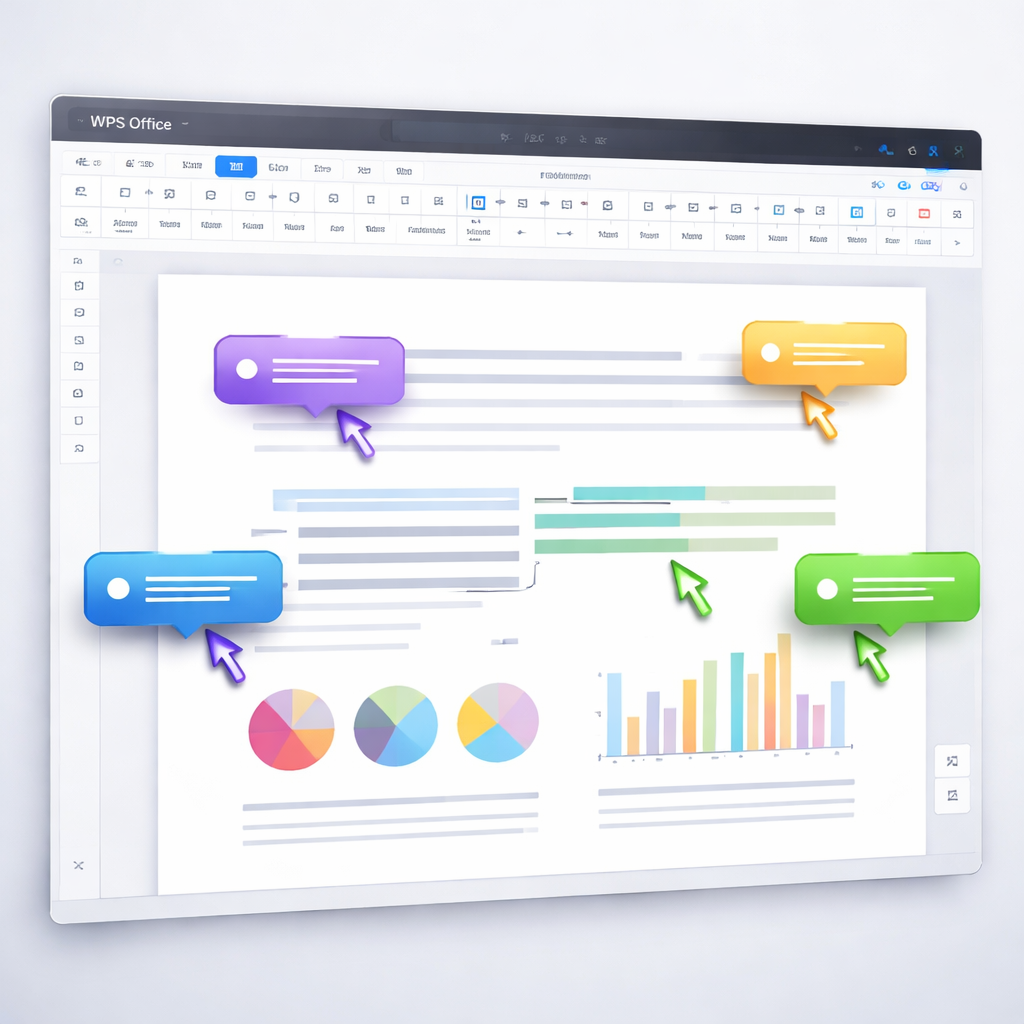
跨端同步出现异常时,先在Windows或macOS查看文件最后修改时间与云端目录,再到Android或iOS下拉刷新,确认登录的是同一账号。若两端都编辑过同名文件,应分别另存副本并比较修改内容,不要直接覆盖较新的版本;官方页面描述跨端同步可达到毫秒级延迟,但实际速度仍受网络、文件大小和账号状态影响。遇到手机聊天附件无法在WPS中打开,可先把附件保存到系统“文件”或下载目录,再授予WPS相应的文件访问权限;iOS还可通过系统分享菜单选择WPS。若仍失败,检查文件是否下载完整、扩展名是否正确,并在桌面端尝试打开以排除源文件损坏。
形成交付前检查表,减少系统差异带来的返工
多系统协同结束前,应把检查动作固定下来:源文件保留可编辑格式,最终阅读版本同时输出PDF;在Windows和macOS各检查一次字体、分页、图表与打印区域,在Android和iOS确认文件能正常下载、缩放、批注及分享。包含敏感信息的材料还要复核分享对象、链接有效期和编辑权限,金融审计场景可重点关注多人修订留痕、数值校对及分级权限控制。教育科研用户则可结合多端同步笔记、参考文献和LaTeX公式能力安排工作。不同版本的菜单位置与功能范围可能调整,应以截至2026年10月的最新版实际界面及官方版本说明为准。
常见问题
Windows编辑正常,到了macOS却多出一页,应该从哪里查起?
优先检查缺失字体、纸张尺寸、页边距、段前段后间距和图片环绕方式。先备份原文件,再统一字体并重新检查分页;需要对外发送时导出PDF逐页核验,避免只根据编辑界面的显示结果交付。
手机刚改完文件,电脑为什么仍显示旧内容?
确认两端使用同一账号和同一云端路径,检查手机是否完成上传、电脑网络是否正常以及文件最后修改时间。若设备曾离线编辑,先保留两个副本并比较内容;不要用文件名相同作为已经同步的唯一判断依据。
Android或iOS收到的附件点开没有反应,是否必须重新安装?
通常不必立即重装。先确认附件已完整下载,再保存到系统文件目录并检查WPS的文件访问权限;iOS可从分享菜单选择WPS打开。若扩展名异常或桌面端也无法读取,文件可能损坏,应联系发送方重新导出并发送。
总结
前往WPS Office官方下载页 /download.html,按Windows、macOS、Android或iOS设备获取最新版,并查看适合个人创作、移动办公或企业协同的版本说明。
相关阅读:wps wps官方 面向多系统用户的使用技巧 202610,wps wps官方 面向多系统用户的使用技巧 202610使用技巧,跨平台协同指南:如何利用 wps wps官方 202617 周效率实践清单 突破多端办公瓶颈