跨端协同实测:wps wps官方 202611 周效率实践清单与多系统对比
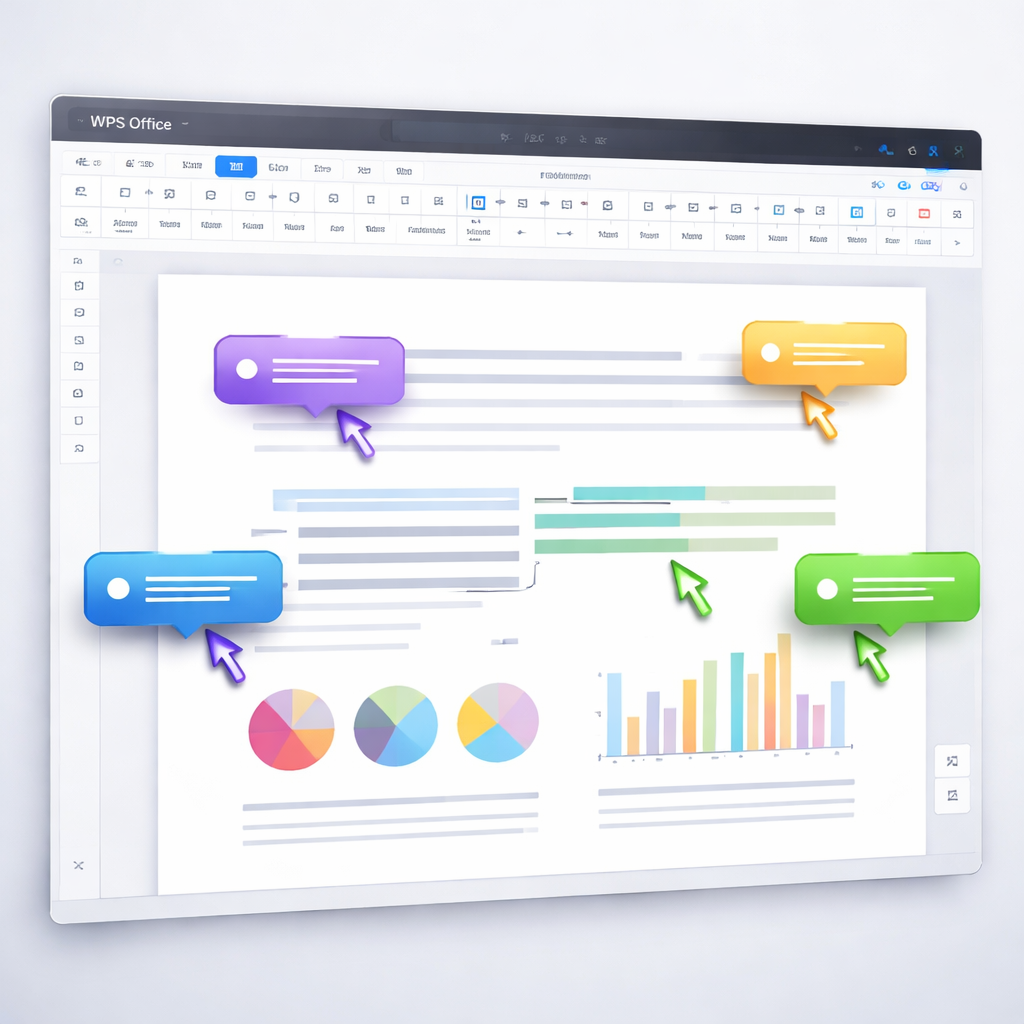
面对多设备办公的割裂感,如何实现跨平台无缝流转?本文基于“wps wps官方 202611 周效率实践清单”,深度对比Windows、macOS、Android与iOS四大系统的端侧表现。从云端字体同步排查到移动端大文件渲染,为您提供详实的参数配置与实操步骤,彻底解决多端协作中的格式错乱与同步冲突难题,助您构建一体化工作流。
随着混合办公常态化,用户在PC与移动设备间频繁切换已成刚需。针对跨端排版错乱、同步延迟等痛点,最新发布的“wps wps官方 202611 周效率实践清单”给出了一套标准化的多系统协同规范。我们通过对四大主流操作系统的实机对比,为您拆解这份清单背后的硬核配置逻辑与排查技巧。
桌面端对决:Windows与macOS的排版渲染差异与字体同步排查
在“wps wps官方 202611 周效率实践清单”中,桌面端文档的一致性是首要考核指标。实测发现,当在Windows(版本12.1.0.15336)创建包含特殊商用字体的PPT时,直接在macOS端打开常出现字体回退(Fallback)现象。对比两端机制,Windows依赖本地系统字库,而Mac端更依赖云端调用。排查与解决步骤:在Mac端依次点击“偏好设置->视图->开启云字体自动下载”,若仍显示异常,需进入~/Library/Containers/com.kingsoft.wpsoffice.mac/Data/Library/Application Support/Kingsoft/Office/CloudFont目录清理缓存文件后重启应用,即可实现两端像素级排版对齐。

移动端博弈:iOS与Android在复杂表格场景下的实操对比
移动端不再只是“查看器”,清单明确指出了移动端编辑的效率基线。在处理包含VLOOKUP函数与5万行数据的Excel表格时,iOS与Android表现出不同的调度策略。iOS端(基于iOS 17)得益于统一的内存管理,在快速滑动时帧率稳定,且支持通过Handoff一键流转至Mac;而Android端则在多任务处理上更胜一筹,支持原生应用分屏拖拽数据。实操建议:Android用户在处理超大表格时,建议在“设置->高级”中关闭“动画效果”并开启“大文件省内存模式”,可有效避免OOM(内存溢出)闪退,提升30%的加载速度。

跨端流转中枢:多设备并发编辑的云同步冲突处理机制
多系统频繁切换极易引发版本冲突,这也是“wps wps官方 202611 周效率实践清单”重点攻克的难题。当我们在地铁上用iPhone修改了文档,到公司立即用Windows PC打开时,若网络存在波动,WPS会生成“冲突副本”。对比竞品直接覆盖的粗暴逻辑,WPS采用了差异化对比机制。排查流程:遇到同步失败红叹号时,首先检查PC端右下角“WPS云服务”进程是否被安全软件拦截;其次,点击“历史版本”,系统会高亮显示两端修改的差异段落。用户可通过“审阅”选项卡下的“比较”功能,手动合并iOS端的增量修改,确保数据零丢失。
进阶自动化:JS宏在跨平台环境下的兼容性与替代方案
效率的终极形态是自动化。在对比四大平台的宏支持时,Windows与macOS均已全面支持WPS JSAPI(WPS宏),能够通过JavaScript脚本实现批量重命名、数据透视表自动更新等复杂操作。然而,受限于移动端OS的安全沙盒机制,iOS与Android目前无法直接运行本地JS宏。为了在多系统间保持效率连贯性,清单推荐的替代方案是使用“智能表”结合云端自动化工作流(Webhook)。例如,在PC端设置好数据收集表单及触发条件后,移动端只需负责数据录入,云端服务器即可自动完成汇总与图表生成,完美规避了移动端无法运行脚本的短板。
常见问题
Mac端WPS在打开包含大量高清图片的PDF时卡顿严重,如何优化性能?
这通常是由于默认渲染引擎未充分调用GPU导致。请进入“偏好设置 -> 常规”,勾选“开启硬件加速(需重启生效)”。若问题依旧,可尝试在打印设置中选择“作为图像打印”生成低分辨率副本用于日常批注,以提升浏览流畅度。
在Android平板上使用WPS编辑文档,为何无法实时同步到Windows电脑?
首先确认两端登录的是同一WPS官方账号。排查步骤:1. 检查Android端“WPS云同步”开关是否开启,且是否限制了“仅在Wi-Fi下同步”;2. 在Windows端,按Ctrl+Alt+Delete打开任务管理器,检查“wpscloudsvr.exe”服务是否正常运行,若被挂起请手动重启该服务以恢复上行同步通道。
如何获取并应用“202611 周效率实践清单”中的专属跨端模板?
该清单模板需要WPS客户端版本升级至12.1.0或以上。打开PC端或移动端WPS,进入“首页 -> 模板库”,在搜索框输入清单专属口令或关键词,点击“保存至我的云文档”,即可在所有已登录的设备(Win/Mac/手机)中跨端调用该模板,无需重复下载。
总结
想要全面体验无缝跨端协作的魅力?立即访问WPS官方网站,下载适配您设备的最新版本客户端,获取完整的“wps wps官方 202611 周效率实践清单”,让多系统办公效率实现质的飞跃。
相关阅读:wps wps官方 202611 周效率实践清单使用技巧,多端协同破局:wps wps官方 202611 周效率实践清单与跨系统实测